SoundCloud es un servicio web 2.0 de alojamiento de archivos de audio.
La versión gratuita permite guardar hasta 120 minutos.
Puedes cargar un mp3 que tengas en tu ordenador o emplear el sistema de grabación que ponen a tu disposición en la propia página web.
Una vez alojado el audio, se proporciona un reproductor para embeberlo en cualquier entorno web.
Mixwidget es el heredero de Mixwit como decíamos en marzo de hace ya dos años.
Llego a este servidor revisando el blog y buscando lo que deseo que hagan los nuevos dueños de Delicious y que tan amablemente hicieron los de Mixwit: liberar el reproductor para que lo podamos instalar en nuestros servidores y siga funcionando en las páginas en las que lo habíamos colocado.
Acabo de volver a pedírselo a Avos, los nuevos dueños de Delicious.
Esta vez en el foro, en el que ya se ha planteado este tema y han respondido diciendo que la aplicación no es suya y que no pueden dar soporte (o algo parecido).
Mixwit dejó de funcionar a finales del pasado año, pero sus propietarios han tenido la feliz idea de liberar los archivos y, en un gesto que les honra, proporcionárselos a sus usuarios, notificándoselo además vía correo electrónico. Todo un ejemplo de cómo deben hacerse las cosas en Internet. Pues bien, he subido los archivos liberados a mi servidor y aquí están de nuevo las cassettes virtuales sonando como si nada.
Toda la suerte del mundo para el nuevo proyecto mixwidget.org
Es un reproductor muy parecido al play tagger de delicious. Los dos se basan en un javascript. Éste en concreto es: <script type="text/javascript" src="http://mediaplayer.yahoo.com/js"></script> que hay que colocar en el código de la entrada o en cualquier parte de la plantilla del blog. Una vez colocado este código en una de las entradas, el reproductor se reproducirá en todas las entradas en las que se haga un vínculo a un archivo .mp3. Como en este blog se ha utilizado antes el reproductor de delicious, se produce la duplicación de ambos. Para evitar este problema, he colocado un iframe para que se cargue una página externa desde una web con un único reproductor, no con los dos. La diferencia con el reproductor de delicious es que al hacer clic salta un panel de reproducción en la parte inferior de la página. Como aquí hemos puesto el iframe, no podemos ver saltar el reproductor. Pero lo puedes ver aquí. Visto antes en FLE D'Artifice. Página del reproductor Yahoo. Temas musicales: Celtas Cortos "40 de abril"
El pasado mes de noviembre, José María Campo nos presentaba Muzicons. Un alojador/reproductor de mp3 extraordinariamente sencillo. Permite el alojamiento y reproducción de archivos individuales de audio. No hace falta siquiera registrarse. Claro, si se desea guardar el reproductor para posteriores modificaciones, es necesario registrarse proporcionando una dirección de correo (no nos piden confirmación), un nombre de usuario, y una contraseña. Una vez cargado el audio, podemos modificar los diseños sin necesidad de realizar una nueva carga. Estos son algunos ejemplos.
(Si se pulsa el primer reproductor, la música probablemente no sonorá en los siguientes hasta que no se recargue la página...) Tema musical: "Imagine" de John Lennon, cantado por Khaled y Noa.
A finales de año, la cassette virtual dejará de sonar:
Habíamos escrito sobre esta estupenda herramienta de inclusión de elementos sonoros en la web.
Es una pena. Esto nos cuentan sus creadores:
"We regret to announce that Mixwit will cease to exist at the end of the year.The website and profiles will be turned off around Dec 27th and all embedded widgets will stop playing before the end of December.
We’ve put a year of work into Mixwit so this choice wasn’t taken lightly. I won’t go into the details of our situation but state simply that we boldly marched into in a position best described as “between a rock and a hard place.” We’re very grateful to be have been part of the mixtape revival of ‘08 and are satisfied to be able to to bow out while things
are still good.
You guys are all amazing. It’s clear that all of you put a ton of time and effort into your mixes. For me personally, I was looking forward to all of the designs people created for their tapes. There was a lot of basic tapes and many lovely photos, but the designs and artwork - WOW!
We’re very sorry that this has to end. We’re going to try to figure out some way to archive the artwork and playlists, if for nothing at least historic value. As for now, everything needs to be shut down by the end of the year just to make sure we’ve got a clean start for 2009.
We’ll return early next year with a new company and new toys. Until then, enjoy the holidays and please take good care of yourselves, your families, and your friends =)
Elena Martín, una de las profesoras que he conocido en la MoodleMoot, y que nos mostró su interesante trabajo con Moodle y un blog para la enseñanza del Inglés (entre otras herramientas), emplea como reproductor de audio y alojador de archivos sonoros, el que proporciona imeem.
Me he puesto a mirar sus funcionalidades.
Efectivamente, permite la reproducción de los archivos de sonido que el propio imeem dispone, pero también, y esto es lo realmente interesante, permite alojar nuestros archivos y embeberlos en el blog con el reproductor.
Esta es una prueba:
Por otro lado, he comprobado que podemos crear nuestras listas de reproducción y, embeberlos de la misma forma en el blog:
Si los mp3s tienen toda la metadata perfectamente cargada, esa información no hará falta volverla a escribir en el archivo sonoro subido. Únicamente tendremos que elegir el "Genre" (aunque en mi caso, poesías musicadas, es algo complicado elegir entre lo géneros que se ofrecen).
Proceso.
En primer lugar hay que darse de alta con una cuenta de correo que funcione. Habrá que activar la cuenta desde el mensaje que te envíen.
Pulsaremos Upload para empezar a cargar nuestros archivos. Eligiendo Upload Music:
Podemos cargar varios archivos simultáneamente:
Cuando acabe la carga, hay que pulsar el botón de Finish Upload:
Y hay que elegir obligatoriamente el Genre si no lo has hecho antes. Luego, pulsando sobre nuestro nombre, veremos nuestros archivos cargados.
Pulsando sobre uno de ellos, obtendremos el código para embeber en el blog. A la derecha, tenemos la posibilidad de crear una lista:
En la nueva ventana, pulsamos el botón New y rellenamos la ventana emergente:
Muy importante: El Title y la Description de la lista no admiten caracteres no ingleses. Por ejemplo la descripción anterior no la admitiría por la tilde de la palabra "inglés". Aquí, en esta ventana, hay que escribir sin acentos.
Luego, cargaremos la lista seleccionando los archivos subidos y arrastrando cada uno de los archivos cargados hasta la lista que acabamos de crear. Observa el icono de color verde :
Pulsamos el botón View Playlist para ver el reproductor de la lista:
Gracias a uno de los participantes de este taller (vjssv), descubro el reproductor múltiple de archivos de audio de divShare. La cuenta gratuita nos proporciona hasta 5 GB de capacidad, para todo tipo de archivos.
Nos creamos una cuenta, entramos en ella, y vamos a nuestro dashboard.
Allí, pulsamos UPLOAD A NEW FILE.
Si deseamos, pulsamos Upload Multiple Files para cargar varios archivos mp3 a la vez. Seleccionamos cada archivo y escribimos una descripción en cada uno de ellos. Esto es importante porque será lo que se visualice como nombre del tema y autor en el reproductor.
Los podemos colocar en una carpeta ya existente o crear una nueva para ellos:
Pulsamos Upload > y nuestros archivos comenzarán a cargarse:
Cuando hayamos finalizado, volvemos al dashboard y haciendo doble clic sobre el nombre de la carpeta veremos todos los archivos cargados:
Los seleccionamos todos, y pulsamos uno de los Share. Nos saltará la ventana emergente con el código para embeber:
Hacemos doble clic sobre el código del Embed MP3 para que se seleccione, lo copiamos y lo pegamos en la entrada de nuestro blog, en la pestaña Edición de HTML.
Éste es el resultado.
Cuatro poemas de Juan Ramón Jiménez, musicados y cantados:
Radio.Blog tiene nuevas utilidades. Lejos quedan los complicados reproductores. Ahora es mucho más sencillo. Aunque, la verdad, el reproductor múltiple, es bastante feo. Demasiado grande, demasiado ancho.
Mucho más estéticos son los reproductores individuales.
Para acceder a ellos, desde la página de inicio, introduce una palabra de búsqueda, por ejemplo el nombre del autor, y llegarás a otra página con los temas disponibles de ese autor. Por ejemplo aquí. Pinchando en el tema que te interese, en el botón azul,
se abre el reproductor con un código para copiar y pegar en el blog.
Es interesante que compruebes primero que la canción se carga en el reproductor de la página de RadioBlog antes de llevar el código al tuyo. Hay algunas canciones que no están bien o, simplemente, no se cargan.
También puedes personalizar el reproductor eligiendo tú mismo los colores.
Una pena que todavía siga sin reconocer los acentos... Va por Marcos. La próxima vez nos llevamos la letra incorporada al cancionero de Isidro... y ensayamos antes un poco...
Con motivo del trabajo que estoy preparando para el Taller de Multimedia del 2º Encuentro de Edublogs, he realizado una versión reducida (sin las explicaciones) para incrustar en un artículo de la bitácora sólo con los lectores de audio.
Una nueva versión.
Se ha insertado una barra de descarga, otra de progreso de la reproducción, un control de volumen y se ha mejorado el diseño.
Para descargar el reproductor.
Para descargar la lista de reproducción.
Instrucciones de instalación: leer los dos artículos anteriores.
Bueno pues, de repente, llega la inspiración y me sale algo que ni ayer, ni antesdeayer salía... Es curioso esto de los procesos intelectuales... De repente, sin saber muy bien por qué, se enciende una bombillita en algún lugar del cerebro y... las cosas salen. Cuando estudiaba COU recuerdo que mi profesor de Matemáticas, un buen profesional, aunque bastante desorganizado, pero muy inteligente y con amor por su asignatura, nos contaba cómo, cuando estudiaba su carrera, se acostaba alguna noche preocupado porque no acababa de dar con la solución de un determinado problema que tenía que resolver y, de madrugada, se despertaba sobresaltado porque su insconsciente no había parado de darle vueltas al problema. Se levantaba, se sentaba con sus papeles y... ¡problema resuelto! Aquella historia se me quedó. Sobre todo porque, entonces para mí, que no era tan buen estudiante, no había problema de matemáticas ni de ninguna otra asignatura, que me preocupase tanto para quitarme el sueño. Esta anécdota, sin embargo, la he contado innumerables ocasiones a mis alumnos porque yo la he vivido ya de mayor. Es, un poco también, lo de dormir las decisiones importantes. Consultarlo con la almohada. Ahora, claro, para que el tema funcione, primero nos tiene que preocupar seriamente el problema... Segunda versión pues, del mismo reproductor. En esta ocasión, descarga el archivo lista.xml desde aquí. Lo tienes en formato .txt pero haces las modificaciones relativas a tus temas musicales y a los textos que quieras que aparezcan en la ventana deslizante y lo guardas como lista.xml para subirlo al servidor junto con el archivo player.swf En esta ocasión, he cambiado los colores para que elijas el que más te guste:
Como parece que las mejoras que quiero hacerle, van para largo... Escribo sobre el cómo utilizar este reproductor. Para empezar tienes que descargarte el archivo player.swfdesde aquí (botón derecho del ratón, Guardar enlace como...) En segundo lugar, te descargas el documento listado.xml desde aquí. (O bien descarga el archivo listado.txt y, después de modificarlo, lo guardas como listado.xml). Este archivo XML tienes que modificarlo con los cuatro parámetros de tu propia lista. Lo tienes que hacerlo con el Bloc de Notas. Si lo haces con cualquier otro editor puede ocurrir que los caracteres especiales (acentos, eñes,...) no se visualicen correctamente. Por orden de aparición en el documento: - La dirección URL donde está alojado el archivo mp3. - El texto que se visualizará en la primera caja de texto de la derecha. Yo lo he llamado autor pero, como esta palabra no aparece, puedes colocar lo que quieras. - El texto que se visualizará en la segunda caja de texto de la derecha. Yo lo he llamado musica pero, igual que en el caso anterior, puedes poner lo que desees. - Para finalizar, el nombre del tema musical (o lo qe quieras) que se visualizará en el listado de la izquierda. Eso sí no puedes modificar las palabras autor y musica como los atributos de la etiqueta tema que tampoco puedes modificar. Una vez modificado el archivo XML lo guardas con el mismo nombre listado.xml y lo subes a tu servidor junto con el archivo player.swf que deben quedar alojados en la misma carpeta o directorio. Para visualizar el reproductor en tu blog debes escribir este código:
Para comprobar que el mismo reproductor puede reproducir otros listados independientemente del número de temas que ese listado tenga, he seleccionado estos cuatro sonetos de la Antología Poética Multimedia.
Pero éste es...¡mío! Me hacía tanta ilusión que no me he resistido a sacarlo a la luz... aunque estoy en su mejora y, cuando esté listo, ponerlo a disposición de Roa Multimedia y de los lectores del blog en general. Este reproductor es el trabajo final del curso de ActionScript y de XML que he hecho con AulaDirectiva. Claro que, gran parte del reproductor, se debe a las constantes y eruditas explicaciones y paciencia de Ariel Calderone, el tutor del curso, al que le debo gran parte de lo que sé sobre Flash y ActionScript. Ahora también sobre XML. Espero que os guste como a mí me gusta. El archivo .swf está conectado con un documento XML que contiene las rutas de las canciones .mp3 Como todos los reproductores basados en documentos externos, bastará modificar las rutas y parámetros de los archivos .mp3 (el documento XML) para que la lista de reproducción sea otra. En este caso, he seleccionado nueve romances de mi Antología Poética Multimedia para hacerlos sonar en el reproductor.
Vía José María Campo, en su Roa Multimedia, me entero de la existencia del más sencillo reproductor de mp3 para integrar en un blog. Se trata del komcitiz creado por JL. Esta es su web. El único requisito para poner en acción al reproductor es tener alojado previamente el archivo sonoro en algún servidor. Una vez hecho esto, se pega la URL en este formulario y se pincha en la pestaña 2-Balise para ver el código que se ha generado. Se copia dicho código y se pega en el blog.
Leonard Cohen interpreta en inglés "Peqeño vals vienés" de F. G. Lorca
Existe este otro reproductor que permite reproducir varios temas. Las URLs se van introduciendo una a una y se va pulsando el botón Ajouter. Las URLs van pasando a la caja de texto de la Liste.
Poemas de F. G. Lorca interpretados por diferentes autores
Recién creado está este otro reproductor, que llama Web Radio 1 que permite colocar información por cada uno de los temas a reproducir. Lo mejor es meter todas las URLs como en el caso anterior y, posteriormente, ir pinchando una vez en cada URL, dentro de la lista, para escribir la información que queramos se visualice, dentro de la caja de texto Titre
Poemas de F. G. Lorca interpretados por diferentes autores
Actualización (noviembre 2015): Hace ya mucho tiempo que komcitiz ha dejado de funcionar.
Hay muchas otras alternativas como se pueden ver por el blog. O aquí: Multimedia en blogs y webs
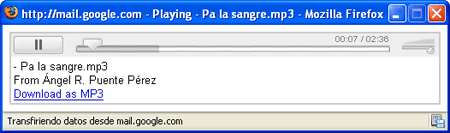
Por Genbeta me entero de esta nueva utilidad del correo de Gmail. Se trata de la reproducción de un archivo sonoro mp3 en el mismo programa de correo y si lo has recibido, claro, como adjunto de un mensaje. De momento esta utilidad está sólo disponible en la versión en inglés (USA). Se supone que, poco a poco, la irán extendiendo. Lo puedes probar en tu cuenta de correo cambiando la preferencia del idioma. Arriba a la derecha en Configuración. Siempre puedes volver a cambiar al español... Este es el aspecto del archivo sonoro recibido con las opciones de reproducir o descargar. Y, si le das al Play:
El artículo de Genbeta referencia este otro de Barrapunto que a su vez nos envía a tufuncion para integrar el reproductor de Gmail a una web o blog: si añades la URL de un archivo sonoro a esta dirección podrás comprobar el funcionamiento del reproductor.
Lo que ocurre es que el reproductor se carga en pantalla completa y es bastante feo... Aquí hago una prueba dentro de un iframe.
Pa la sangre la vida (Chicho Sánchez Ferlosio / Amancio Prada)
Éste es el código que he puesto para que se vea tal cual el reproductor.
Nota: Puede ocurrir que si usas Internet Explorer, el lector no funcione correctamente (depende de algunas versiones). El lector funciona correctamente con Firefox y con Opera.
Actualización (28/12/07): Parece que el reproductor ha dejado de funcionar en las entradas de los blogs. En cambio, sigue funcionando dentro del correo de Gmail y, ahora sí, también con la cuenta configurada en español.
Temas musicales e imágenes del disco DISCÓPOLIS 5000 editado por Radio 3 en conmemoración de las 5000 ediciones del programa del mismo nombre que dirige y presenta José Miguel López.
Es uno de los reproductores más completos. Permite la inclusión de textos explicativos de los temas, con todos los caracteres de la lengua española. La inclusión de pequeñas imágenes para cada uno de los temas y una imagen como fondo para el reproductor si así se desea. También vínculos a otras páginas desde los textos. No le falta ningún detalle. Para mí, sin duda, es el mejor.
Seguir las instrucciones de José María Campo. Las del Tinglado están más explicadas. En el archivo Readme que se descarga con el resto de los archivos, está el código para la inclusión del reproductor en el blog. A José María no le ha funcionado. A mí tampoco aquí. Así que la mejor solución es la inclusión del iframe con los códigos correspondientes al HTML. Por ejemplo, el código para incrustarlo aquí ha sido:
Nota: Es importante saber que shuffle es algo así como barajar. Hay que ponerlo a false si queremos que los temas se reproduzcan ordenadamente. Página del autor del reproductor, Jeroen Wijering: http://www.jeroenwijering.com/
Lo podemos hacer en cualquier parte de la plantilla, tanto entre las etiquetas <head> y </head>, como en la parte del <body>, entre <body> y </body> en cualquier punto.
Ahora también, esta nueva versión de Blogger, permite colocarlo en la entrada del blog, en la pestaña Edición de HTML.
Aunque lo hayamos puesto en una entrada, su efecto se extiende al resto de las entradas. Sin necesidad de volver a escribir la línea de código.
Automáticamente siempre que hagamos un vínculo a un archivo mp3 saltará dicho lector.
Hay una pequeña variante, el color azul del original, en este caso es verde. Ver aquí esta variante.
Para hacer el vínculo al archivo mp3, escribiremos, en el código: <a href="http://ruta_del_archivo.mp3"></a>Texto que queramos poner (opcional)
Aquí vemos la versión original: Pa la sangre la vida(Chicho Sánchez Ferlosio / Amancio Prada)